ASP.NET设计网络硬盘之查看文件夹实现代码
下面要介绍的实例包括“网上硬盘”的许多功能,将一步步为大家进行介绍。首先创建工程实例,然后进行主界面的设计,最后对各个功能的实现分别进行介绍。
新工程创建
新工程创建的步骤如下:
(1) 打开MicroSoft Visual Studio.NET应用程序。
(2) 选择“文件”|“新建”|“项目”命令,将打开“新建项目”对话框,如图1所示。进行以下选择和设置:在“项目类型”中选择“Visual C#项目”,随后在右边“模板”中选择“ASP.NET Web应用程序”,然后把对话框下面显示的位置改为http://localhost/WebDisk,单击“确定”按钮完成新项目创建。

图1 新建项目设置
(3) 工程创建完后,将直接打开一个创建好的Web页面,名称为WebForm1.aspx。选择“视图”|“解决方案资源管理器”命令,将打开“解决方案资源管理器”对话框。在这里可以对工程的所有资源进行统一管理,并可以看到刚才已经提到的WebForm1.aspx。
(4) 选择“项目”|“添加新项”命令,将打开“添加新项”对话框。在右边“模板”中选择“Web窗体”,并将左下角名称更名为NetWorkDisk.aspx。单击“打开”按钮完成新项的添加,如图16-2所示。
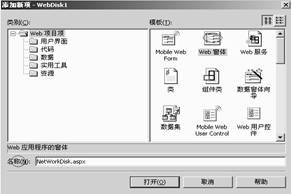
图2 “添加新项”对话框
主界面设计
创建好工程和新项后,就要进行功能主界面的设计。为了使用户界面更为友好易用,就需要使用很多服务器控件。如图3所示的是设计好的功能界面图,下面将通过一系列步骤进行说明。

图3 “网络硬盘”主界面设计图
(1) 选择“视图”|“工具箱”命令,将打开“工具箱”对话框。
(2) 在“服务器资源管理器”中双击NetWorkDisk.aspx,在页面左下角选择“设计”命令。然后就可以对控件进行添加了。
(3) 选择“工具箱”|HTML命令,双击该目录下的Flow Layout Panel控件,按图3所示放置该对象,并在其中添加文字“网络硬盘—— 您的个人移动秘书”。
(4) 选择“工具箱”|“Web窗体”命令,双击该目录下的Label控件,右键单击生成的控件对象选择“属性”命令,对其属性进行设置:其中(ID)名称设为Info,(Text)属性设为空,(ForeColor)属性设为Red。
(5) 和步骤4类似,再添加3个Label控件,把其Text属性分别设置为“目录浏览”、“文件上传”和“目录新建”,其他属性项采用默认设置。
(6) 选择“工具箱”|“Web窗体”命令,双击该目录下的ListBox控件,对生成的控件对象属性进行设置:(ID)名称设为FileList,再按图3的位置放置。
(7) 添加两个Button类型的“Web窗体”控件,(ID)分别设置为BtnOpen和BtnDelete,(Text)属性分别设为“打开”和“删除”。
(8) 选择“工具箱”|HTML命令,双击该目录下的File Field控件,将其位置定位于“文件上传”之后。
(9) 新增一个TextBox类型的“Web窗体”控件,(ID)设置为NewDirName,位置位于“新建目录”之后。
(10) 如图3所示还需增加“上传”和“新增目录”两个Button控件,(ID)分设为BtnUpLoad和BtnNewDir。
(11) 新增两个CheckBox类型的“Web窗体”控件,(ID)分别设置为chkReadOnly和chkHidden,(Text)分别设为“只读”和“隐藏”。
注意:
上面完成了控件的添加和页面布置工作。为了使File Field控件对象能够正常工作,还需要在HTML代码中进行相关的设置。单击左下角的HTML按钮,找到<form id= "WebForm1" method="post" runat="server">,将其修改为<form id= "WebForm1" method="post" runat="server" EncType="multipart/form-data">,因为File Field控件只有在HtmlForm 的 Enctype属性设置为multipart/form-data时才起作用。
另外还要为File Field控件增加id标识。在HTML代码中找到:
<INPUT runat="server" style="Z-INDEX: 107; LEFT: 131px; WIDTH: 490px; POSITION: absolute; TOP: 336px; HEIGHT: 22px" type="file" size="62">
将其修改为:
<INPUT runat="server" style="Z-INDEX: 107; LEFT: 131px; WIDTH: 490px; POSITION: absolute; TOP: 336px; HEIGHT: 22px" type="file" size="62" id="WebFile" name="WebFile">
这样就就完成了主界面的设计工作。友好的界面风格必须得到相应的代码支持。下面马上就要转入后台程序的编码。
下一篇:ASP.NET设计网络硬盘之两重要类代码