win10音量图标不见了怎么办?win10音量设置步骤
(编辑:jimmy 日期: 2026/10/12 浏览:3 次 )
windows 10电脑右下角声音图标消失怎么解决。之前系统安装完还是可以正常使用的,今天看右下角声音图标消失了,我想调节音量,可是怎么也找不到,不知道是不是自己的乱设置导致的,经过自己的尝试,终于找到如何操作了。下面和大家分享一下我的经验。

1.打开计算机,看电脑右下角的声音图标消失了。那么该怎么办呢?下面看我的解决方法。
如上图:
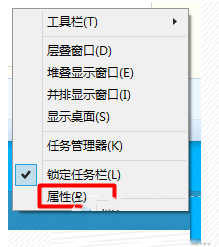
2.我们在Win10系统任务栏的空白处点击右键,然后选择“属性”
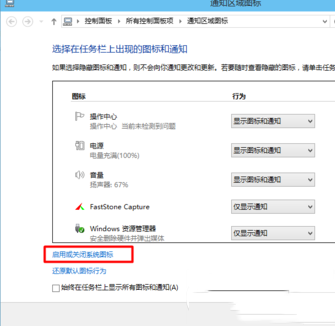
3.在“任务栏和开始菜单”属性窗口中我们单击“自定义”按钮

4.我们点击“通知区域图标”窗口下面的“启用或关闭系统图标”
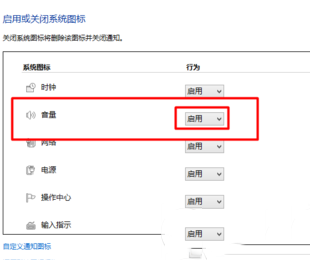
5.在“系统图标”窗口里可以看到“音量”被关闭了。原来是我们的误操作导致图标消失了

6.我们只要将“音量”选择为“启用”,然后点击“确定”。
7.设置好,在Win10系统右下角就可以看到“声音”图标出现了。
这样我们就可以选择调节我们的音量了,这样设置就成功了。

1.打开计算机,看电脑右下角的声音图标消失了。那么该怎么办呢?下面看我的解决方法。
如上图:
2.我们在Win10系统任务栏的空白处点击右键,然后选择“属性”
3.在“任务栏和开始菜单”属性窗口中我们单击“自定义”按钮
4.我们点击“通知区域图标”窗口下面的“启用或关闭系统图标”
5.在“系统图标”窗口里可以看到“音量”被关闭了。原来是我们的误操作导致图标消失了
6.我们只要将“音量”选择为“启用”,然后点击“确定”。
7.设置好,在Win10系统右下角就可以看到“声音”图标出现了。
这样我们就可以选择调节我们的音量了,这样设置就成功了。
下一篇:微软官方博客正式公布24小时Win10安装量:已超1400万台