使用增加注册表方式解决Win7右键新建菜单里没有新建Word文档选项
很多时候我们会使用右键新建菜单,但是部分用户新建菜单里没有新建Word选项,今天小编教大家如何使用增加注册表方式添加新建Word文档的方法。下面是具体的操作方法。
新建一个文本文档,复制以下代码:
Windows Registry Editor Version 5.00
[HKEY_CLASSES_ROOT\.doc]
@="Word.Document.8"
"Content Type"="application/msword"
[HKEY_CLASSES_ROOT\.doc\OpenWithList]
[HKEY_CLASSES_ROOT\.doc\OpenWithList\WordPad.exe]
@=""
[HKEY_CLASSES_ROOT\.doc\PersistentHandler]
@="{98de59a0-d175-11cd-a7bd-00006b827d94}"
[HKEY_CLASSES_ROOT\.doc\ShellNew]
[HKEY_CLASSES_ROOT\.doc\Word.Document.6]
[HKEY_CLASSES_ROOT\.doc\Word.Document.6\ShellNew]
"FileName"="winword.doc"
[HKEY_CLASSES_ROOT\.doc\Word.Document.8]
[HKEY_CLASSES_ROOT\.doc\Word.Document.8\ShellNew]
"FileName"="winword8.doc"
[HKEY_CLASSES_ROOT\.doc\WordDocument]
[HKEY_CLASSES_ROOT\.doc\WordDocument\ShellNew]
"FileName"="winword2.doc"
[HKEY_CLASSES_ROOT\.doc\WordPad.Document.1]
[HKEY_CLASSES_ROOT\.doc\WordPad.Document.1\ShellNew]
"NullFile"=""
把文本文档另存为word.reg(一定要是reg后缀的,这样才是注册表文件),双击导入,然后重启电脑即可,如图一、二、三

图一:新建一个文本文档
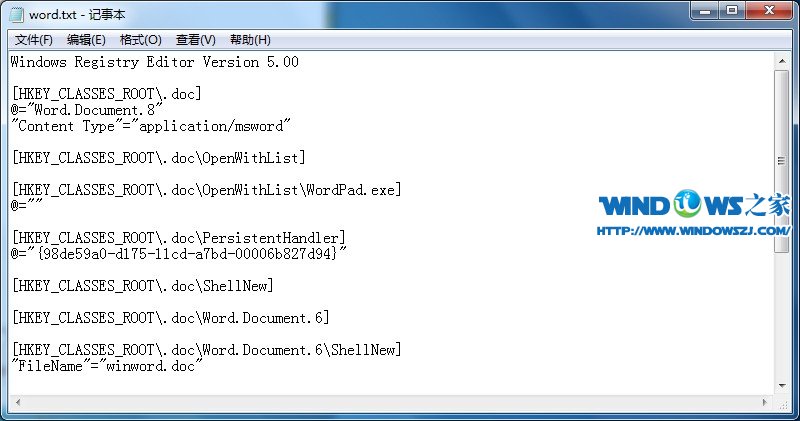
图二、复制如上的代码放入文本文档内

图三、修改文本文档为.reg格式,并双击导入
注册表是系统的重要文件,使用注册表可以修改很多东西,包括系统文件或者软件的增减都是可以实现的。需要注意的是修改注册表有风险,请谨慎操作。
下一篇:如何制作Windows 8.1安装U盘并保留原有数据