操作系统 
首页 > 操作系统 > 浏览文章

win7 下手机无线连接电脑上网设置教程(图文)

(编辑:jimmy 日期: 2025/12/25 浏览:3 次 )

小编的笔记本装的是Win7系统,手机用的最新的ipone5(ios 6.0.1系统),如何使用点对点无线网络实现手机共享上网,下面就给大家写了个图文教程,不喜勿喷。。。

测试平台:windows 7系统,手机:iphone(ios 6.0.1系统),nokia e72i(s60 v3 系统)
安卓系统未通过测试不保证可以使用这个方法连接
1. 进入控制面板--网络和共享中心--设置新的连接或网络
win7 下手机无线连接电脑上网设置教程(图文)

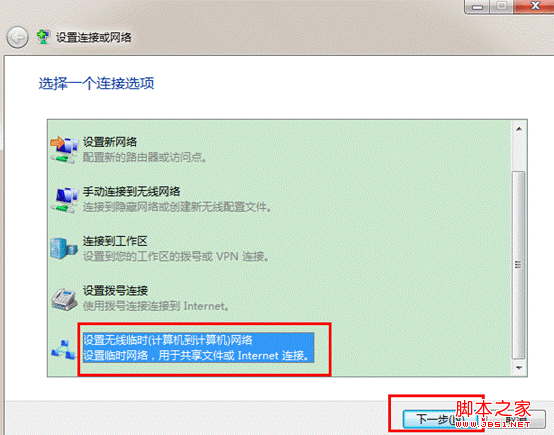
2. 选择设置无线临时(计算机到计算机)网络

win7 下手机无线连接电脑上网设置教程(图文)

win7 下手机无线连接电脑上网设置教程(图文)

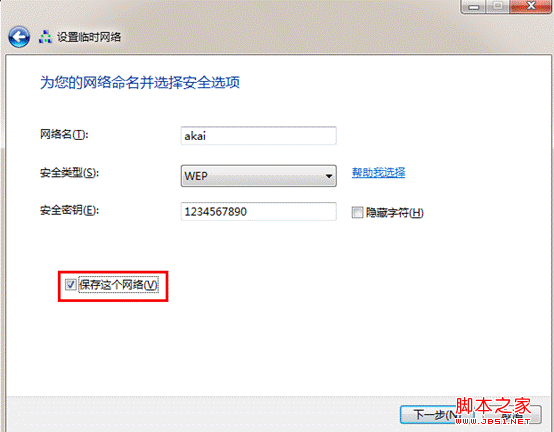
3. 输入网络名(ssid)、无线密钥(建议使用wep格式)、并勾选保存这个网络
win7 下手机无线连接电脑上网设置教程(图文)

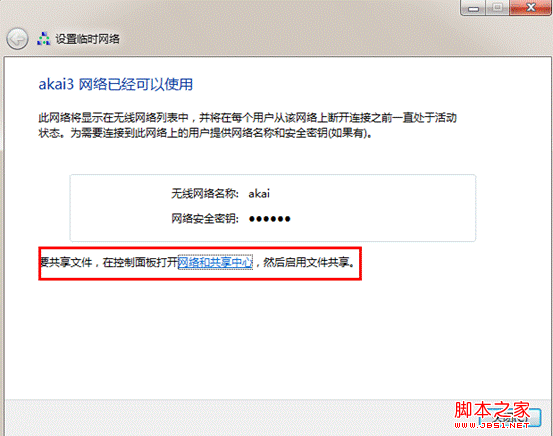
4. 设置完成后电脑会出现类似提示

win7 下手机无线连接电脑上网设置教程(图文)

如果之前已经设置了共享则会出现这个界面

win7 下手机无线连接电脑上网设置教程(图文)

手动检查是否开启共享的方法,如下图本机使用ADSL拨号上网所以要确认宽带连接属性中的共享已经开启

win7 下手机无线连接电脑上网设置教程(图文)

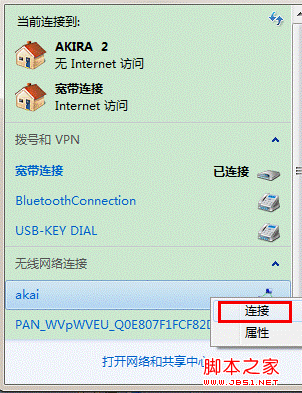
5. 鼠标点击任务栏右下角网络连接图标,找到刚才设置的无线信号点击连接

win7 下手机无线连接电脑上网设置教程(图文)

注意:如果不点击连接手机将无法搜索到这个无线信号

连接后电脑显示等待用户

win7 下手机无线连接电脑上网设置教程(图文)

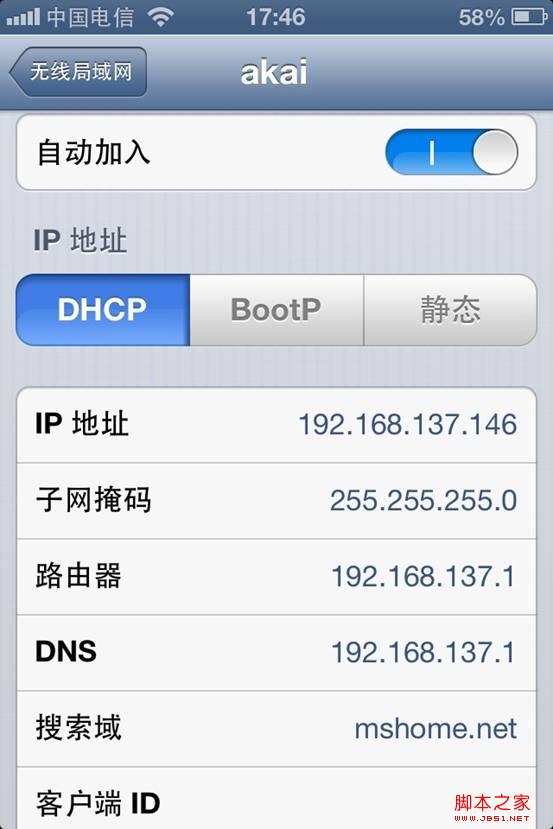
6.开启手机的wifi连接这个无线信号上网

win7 下手机无线连接电脑上网设置教程(图文)

如果手机搜索不到请检查第5部是否点击了连接。
如果手机连接信号后无法打开网页请检查ip是否获取正确,可以手动进行设置
无线网络连接的截图

win7 下手机无线连接电脑上网设置教程(图文)

手机端的截图

win7 下手机无线连接电脑上网设置教程(图文)

上一篇:windows8使用攻略之Win8邮件应用
下一篇:win8如何打开cmd win8如何找到运行cmd
一句话新闻
高通与谷歌联手!首款骁龙PC优化Chrome浏览器发布
高通和谷歌日前宣布,推出首次面向搭载骁龙的Windows PC的优化版Chrome浏览器。
在对骁龙X Elite参考设计的初步测试中,全新的Chrome浏览器在Speedometer 2.1基准测试中实现了显著的性能提升。
预计在2024年年中之前,搭载骁龙X Elite计算平台的PC将面世。该浏览器的提前问世,有助于骁龙PC问世就获得满血表现。
谷歌高级副总裁Hiroshi Lockheimer表示,此次与高通的合作将有助于确保Chrome用户在当前ARM兼容的PC上获得最佳的浏览体验。
友情链接:杰晶网络 DDR爱好者之家 南强小屋 黑松山资源网 白云城资源网 网站地图 SiteMap