平面设计 
首页 > 平面设计 > 浏览文章

PS将美女图片制作玻璃效果

(编辑:jimmy 日期: 2025/12/27 浏览:3 次 )
Photoshop是一个强大的图像处理软件,废话不多说,今天小编给大家分享PS制作玻璃效果详细步骤,希望大家喜欢。
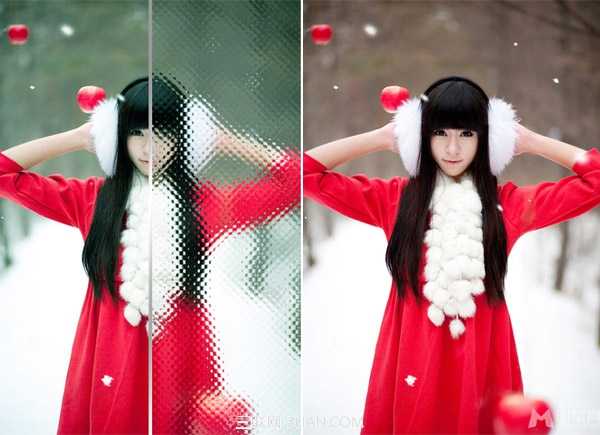
PS将美女图片制作玻璃效果
  PS制作玻璃效果对比图
PS将美女图片制作玻璃效果
  原图
PS将美女图片制作玻璃效果
  效果图
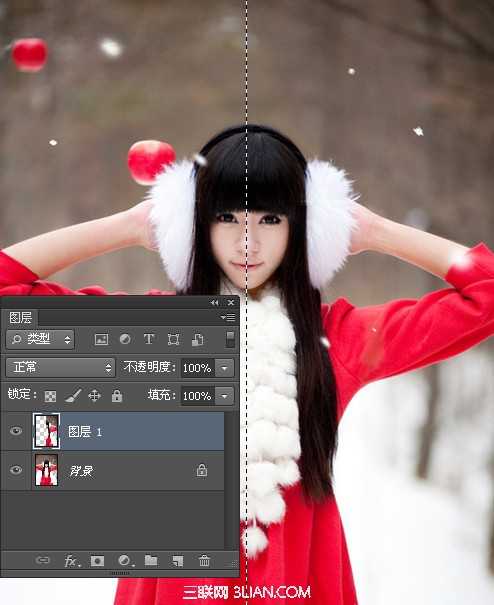
  第一步:将准备好的图片打开,用选框工具给图片框选中一部分,执行CTRL+J(如下图所示)
PS将美女图片制作玻璃效果
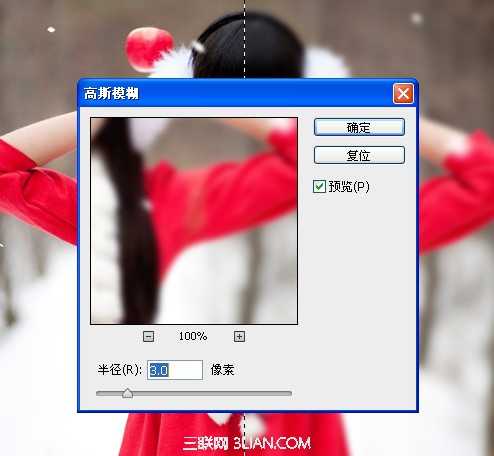
  第二步:对剪切图层进行滤镜模糊--高斯模糊,数值不要太大3像素就可以(如下图所示)
PS将美女图片制作玻璃效果
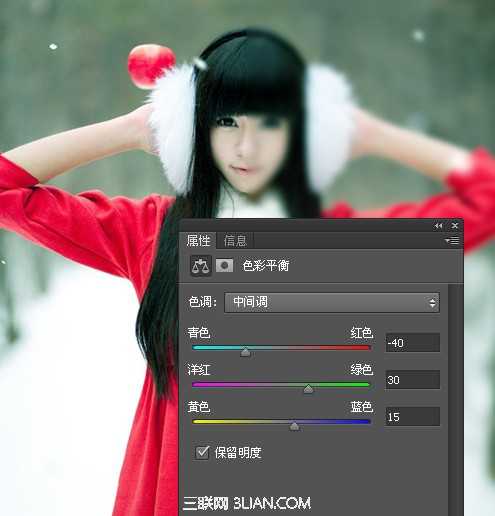
  第三步:对图片调整色彩平衡,数值为-40、+30、+15(如下图所示)
PS将美女图片制作玻璃效果
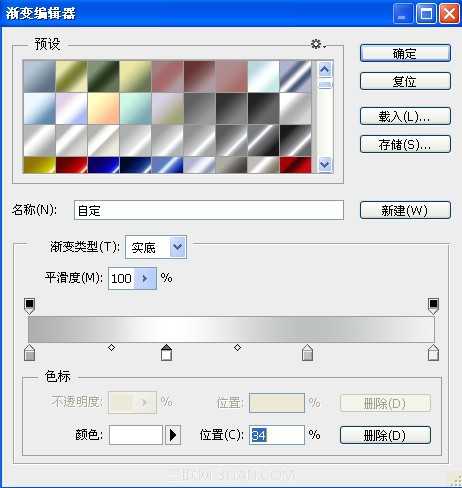
  第四步:新建图层,选中玻璃的厚度进行渐变自定义填充黑白灰渐变(如下图所示)
PS将美女图片制作玻璃效果
PS将美女图片制作玻璃效果
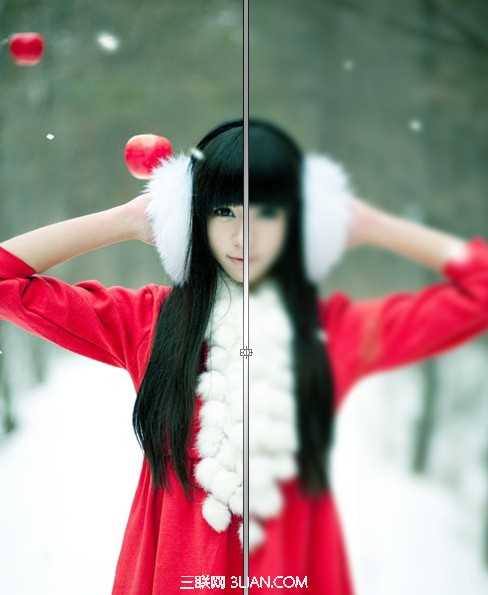
  第五步:执行CTRL+T调整合适的厚度,现在玻璃效果就大概出来了。
PS将美女图片制作玻璃效果
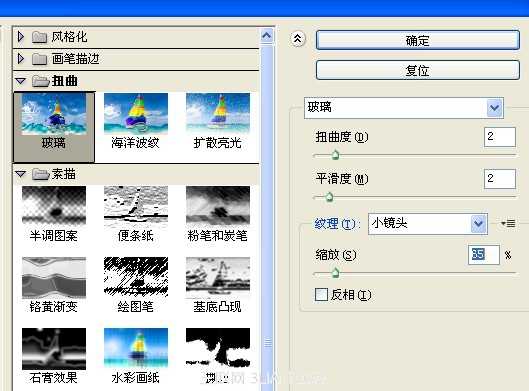
  第六步:我们最后给玻璃加上点纹路效果,滤镜--扭曲--玻璃随意挑选个自己喜欢的纹理(如下图所示)
PS将美女图片制作玻璃效果
PS将美女图片制作玻璃效果
  最终效果
上一篇:Photoshop利用通道混合器工具抠出复杂的树林教程
下一篇:Photoshop利用背景橡皮擦工具抠郁金香
一句话新闻
微软与英特尔等合作伙伴联合定义“AI PC”:键盘需配有Copilot物理按键
几个月来,英特尔、微软、AMD和其它厂商都在共同推动“AI PC”的想法,朝着更多的AI功能迈进。在近日,英特尔在台北举行的开发者活动中,也宣布了关于AI PC加速计划、新的PC开发者计划和独立硬件供应商计划。
在此次发布会上,英特尔还发布了全新的全新的酷睿Ultra Meteor Lake NUC开发套件,以及联合微软等合作伙伴联合定义“AI PC”的定义标准。
友情链接:杰晶网络 DDR爱好者之家 南强小屋 黑松山资源网 白云城资源网 网站地图 SiteMap