摄影后期photoshop日系逆光明亮人像调色教程
逆光拍摄人像经常会面临一个这样的问题:人脸欠曝,如果前期没办法补光或是补光不足,通过后期调整还是有补救余地的,但要注意,在拍摄时一定要使用RAW格式,才能在后期调整中得到更多细节。此次的教程就是主要针对逆光欠曝和日系清新人像后期,进行大概的思路和调色说明。

使用器材是尼康D610和适马S35镜头,光圈是F1.6。这是在LR里调色后的前后对比图:

一、原片分析
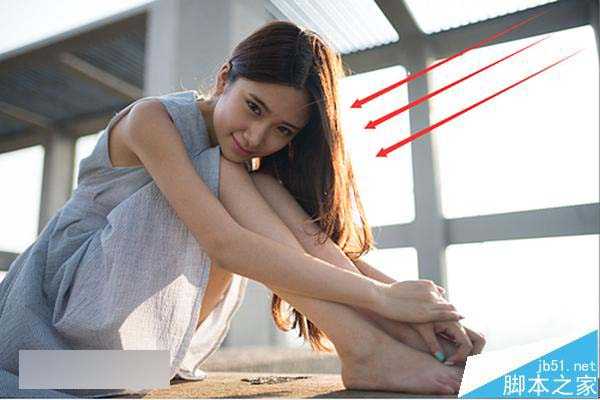
这组照片拍摄的时间是下午4点多,太阳的位置比较高,光线也相对较硬。针对这张照片,拍摄前期大概就想要把裙摆拍的通透的感觉,所以选择了一个侧逆光的位置进行构图拍摄,阳光的位置如红色箭头所示。
因为人脸背光,所以采用点测光(其实我任何时候都是点测光,这个完全看个人喜好)F1.6,A档正常曝光得到NEF(也就是尼康的RAW格式)原片。
原片看起来有以下几个问题:
1.人的整体偏暗
2.白平衡偏黄
3.画面不够通透
二、在LR调整基本参数
拍摄时,和妹子沟通后确定的色调为日系又稍微糖水的效果。导入电脑后,根据之前分析原片中存在的问题进行有针对性的调整。 第一步,调整白平衡、曝光等基本参数。具体参数如下:
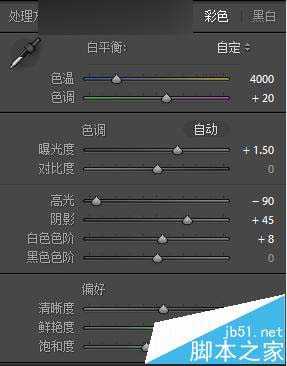
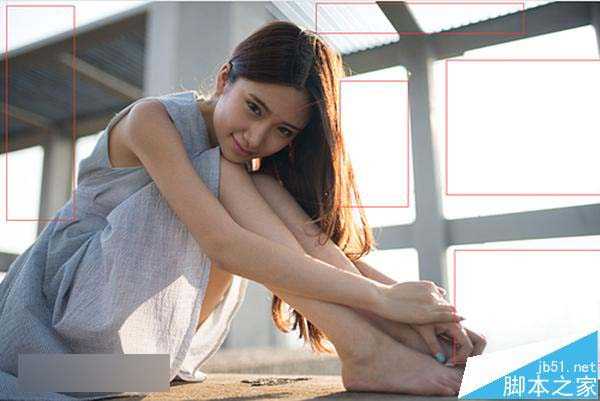
原片中色温为4800,之前已经分析过白平衡偏黄的问题,并且结合自己后期思路,调整为4000,当然也可以再稍高或者稍低些,这个看个人喜好。为了使人物主体曝光正常或者更亮一些,曝光加了1.5EV,由于整体环境背景在原片中过曝较为严重,如图所示几个红色方块的位置,因此将高光-90,或者全拉到底也没问题。
为了让暗部如头发等显示出更多细节,将阴影部分曝光稍微提高。至于清晰度,鲜艳度,饱和度,这些也没有太大的讲究,降低饱和度是因为在后面的调色中会下手稍微重一点,所以事先降低一下。
三、调整曲线
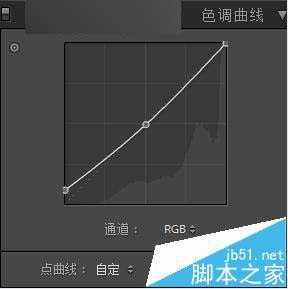
曲线作为后期里面最重要的一步,按以往的经验得知,大部分日系照片都有一点点的灰度,特别是暗部,那如何得到这种灰度呢?答案很简单,就是在曲线中稍微将暗部拉高,然后,就没有然后了。在这张照片中由于原片中高光部分(也就是背景的天空部分)过爆的离谱,所以在曲线中也对高光部分稍微做一下挽救,其实也是徒劳,因为他已经是死白了。最终拉出了下面一坨屎,哦不对是曲线:
下一篇:PS快速打造水墨效果的照片教程