ps怎么设计黑白简洁的圆形LOGO?
(编辑:jimmy 日期: 2026/11/2 浏览:3 次 )
ps中设计logo很简单,怎么设计一款uanxing的logo呢?下面我们就来看看ps设计logo的教程。
- 软件名称:
- Adobe Photoshop CC 2017 v18.1.1.252 多语言中文免费版 64位
- 软件大小:
- 1.4GB
- 更新时间:
- 2017-06-20立即下载

一、新建文档并绘制选区
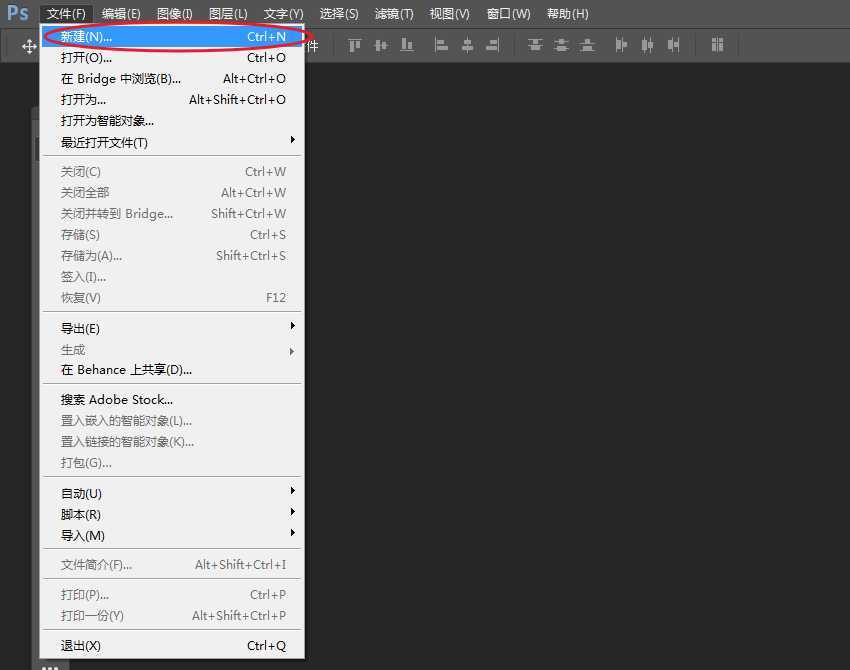
1、首先我们执行:“文件>新建”命令,快速建立一个新的画布。
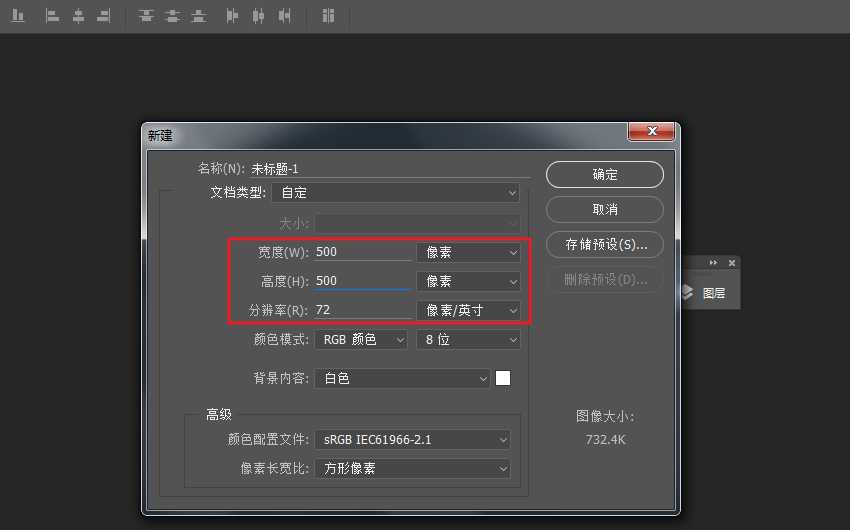
2、画布的尺寸大小设为:500×500,分辨率:72像素/英寸。
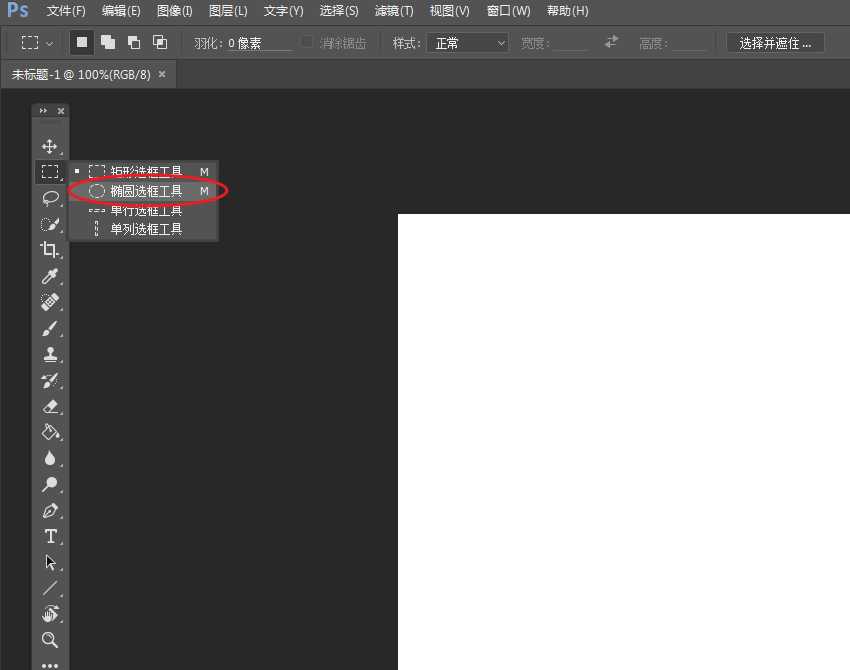
3、长按鼠标左键,选择子级菜单下的“椭圆选框工具”。
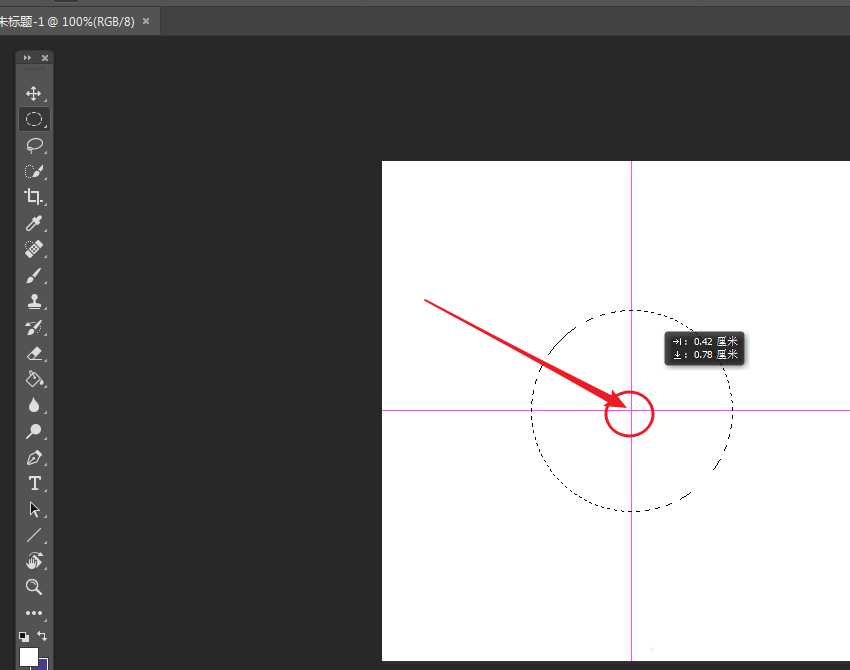
4、使用椭圆选框工具,在画布上绘制正圆(按住Shift键),释放鼠标后,拖拽选区使其与画布中心对齐。
二、填充选区并建立文本
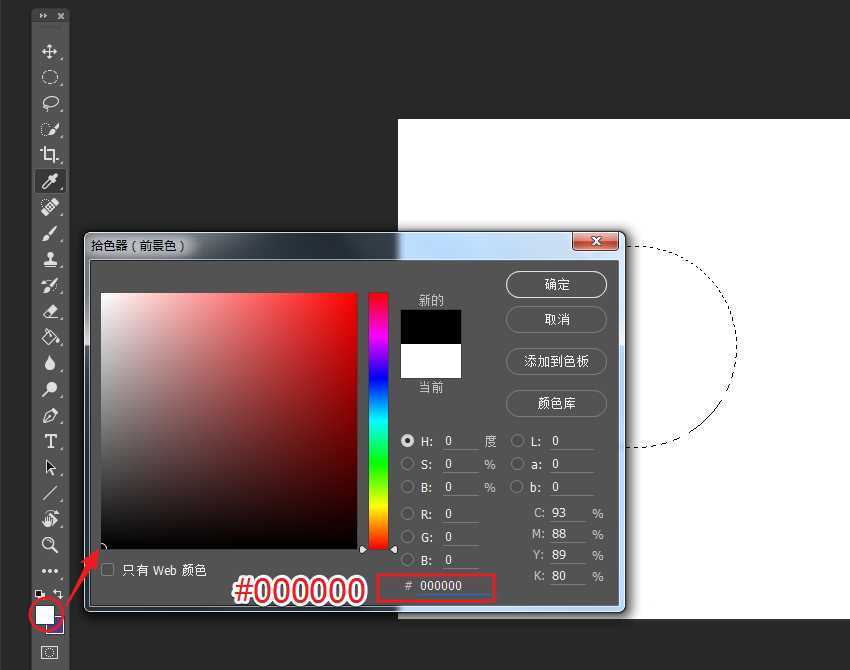
1、将前景颜色设为:黑色(#000000),通过单击色块即可弹出拾色器。
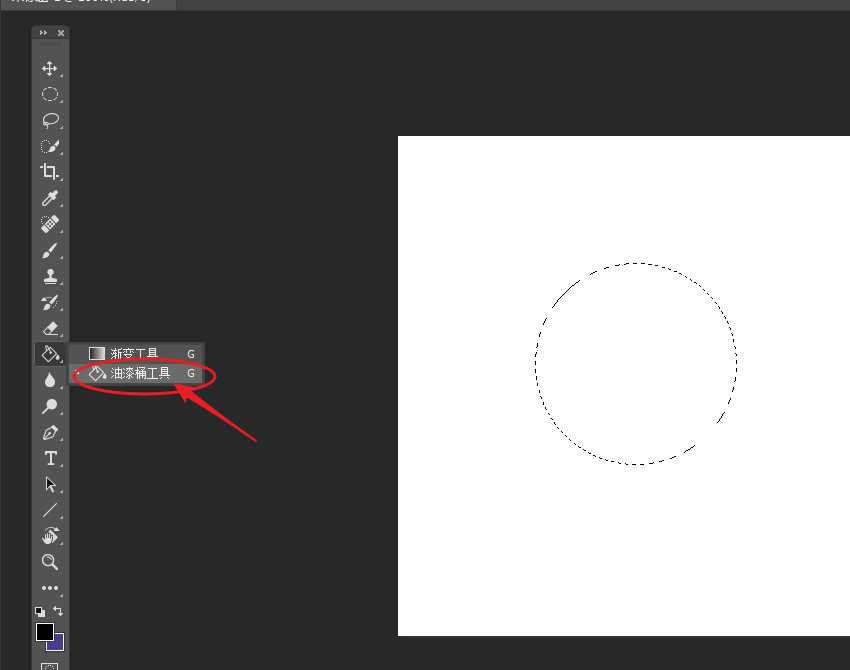
2、通过长按鼠标左键,选择子级菜单下的油漆桶工具。
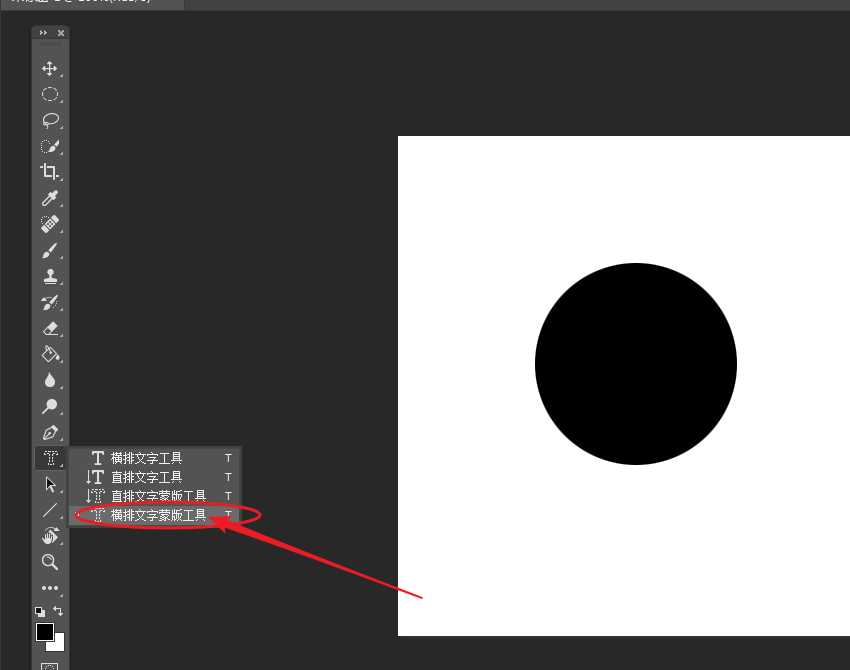
3、选择文字工具下的横排文字蒙版工具,长按鼠标左键即可弹出子级菜单!
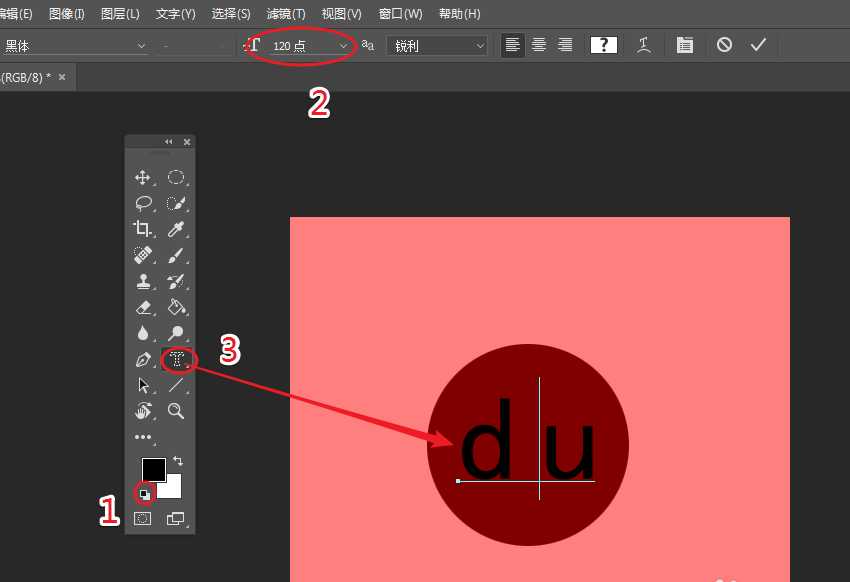
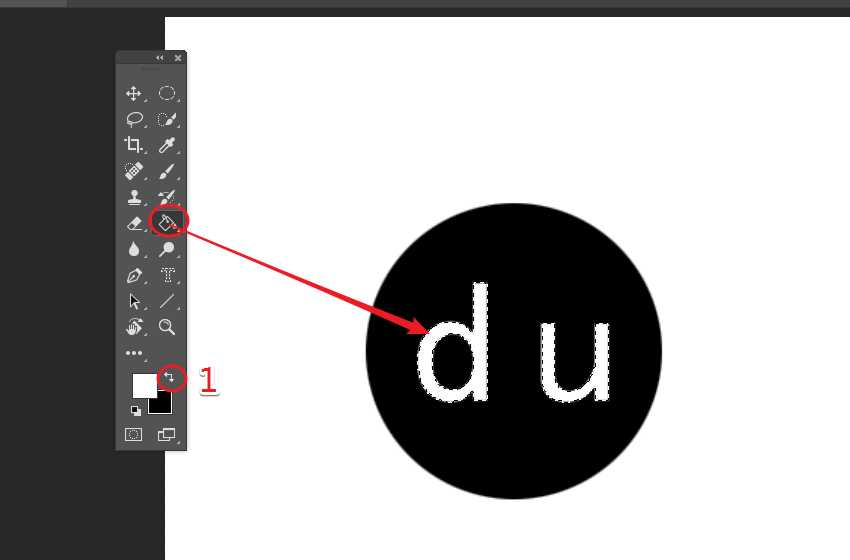
4、将颜色恢复黑白色,字号更改为120左右,通过横排文字蒙版工具输入文本内容。
5、将前景颜色与背景颜色进行颠倒,通过油漆桶工具填充选区完成最终效果。
以上就是ps设计圆形logo的教程,希望大家喜欢,请继续关注。
相关推荐:
ai怎么绘制羽毛logo图标?
ai怎么设计小丑LOGO? ai画小丑图标的教程
Ai怎么绘制一个小的笔记本图标? Ai记事本logo的设计方法
下一篇:PS怎么设计圆形的晶格化色块图标?