利用ps修改更换图片的背景
(编辑:jimmy 日期: 2026/9/27 浏览:3 次 )
PS软件是现在电商美工也好玩自拍的人也好,多少都会点的一个常用软件了,修改更换图片的背景变颜色也是最基本的一个技能了,方法很多种,不变的就是首先做出选区,选择调整填充的颜色,修改边缘填充即可。下面我们来看下具体操作步骤吧!
步骤
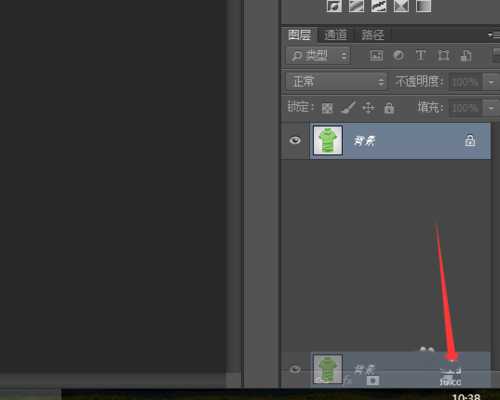
1、养成一个良好的喜欢,在图片处理的时候为了避免最原图的破坏无法挽回的情况,打开一张图片(快捷键 Ctrl+O)后复制一个图层,可以使用鼠标拖拽到下方新建的图标上。
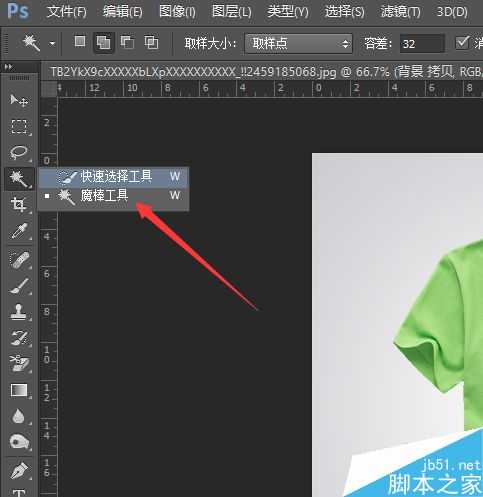
2、然后就是关键的一步,给图片的背景做出选区,选区的工具有很多种,常用的时快速选择工具,钢笔工具,套索工具等,可以根据图片的背景的复制程度进行选择,这个图片的背景比较单纯,我使用魔棒工具。
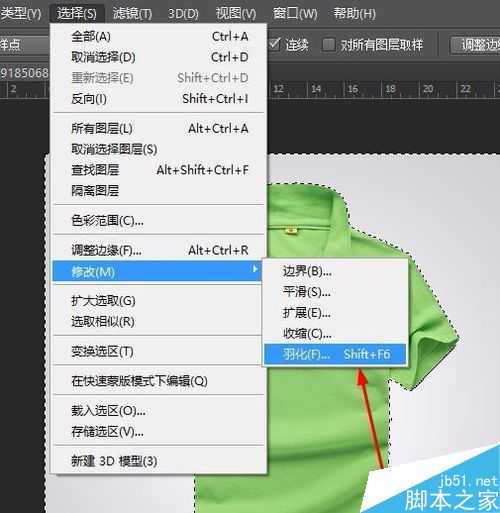
3、选区做出来往往不能一次性做到位,需要对选区的边缘进行细微的调整和羽化,我这个选区做的可以给99分,所以我稍微羽化一下就可以了。如图所示,调出羽化命令,快捷键shift+F6
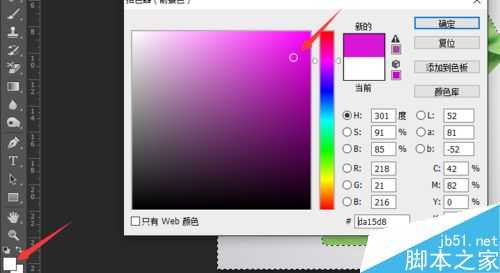
4、接下来就是给我们选择调整好的选择进行修改变化颜色背景了,使用拾色器在色板上选择一种自己喜欢的颜色,或者是直接输入颜色的RGB数字,点击确定。
5、填充选区,填充的快捷键,我们使用前景色的快捷键命令,Alt+delete,同时如果是背景色填充,快捷键是Ctrl+delete。

6、选区做的好,背景颜色可以随心所欲的更换,这是针对单一背景图片的处理,如果图片背景复杂,需要使用钢笔工具细心的做出选区---调整边缘---填充颜色。道理是一样的。

如果图片背景复杂,需要使用钢笔工具细心的做出选区---调整边缘---填充颜色。道理是一样的。
下一篇:ps快速选择工具的使用方法