PS中色调工具的应用详解
(编辑:jimmy 日期: 2026/9/26 浏览:3 次 )
不知你是否为手机拍摄的图片太亮或者是太暗而烦恼,而现在PS中的色调工具技术可以为你解决这个问题,现在由小编带你简单地理解一下色调工具的应用。
步骤
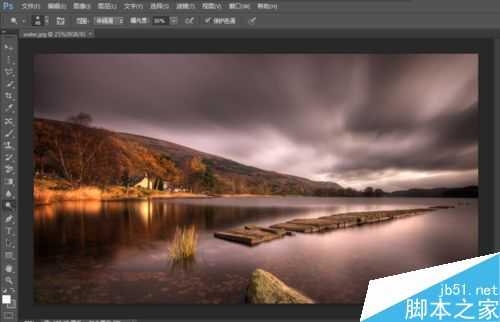
1、首先打开Photoshop,双击空白处,打开你想修改的图片。
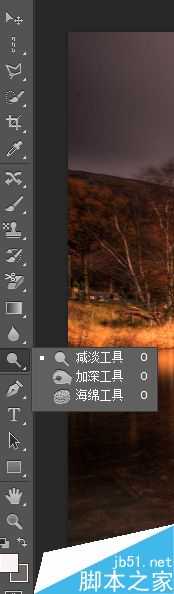
2、然后将鼠标移动至工具栏第十四个图标(像是一个放大镜的图标,如下图),右击鼠标会出现三种色调工具:减淡工具、加深工具和海绵工具。
3、减淡工具,其作用是使到图片颜色变白。具体操作是先点击“减淡工具”,再点击左上角第二个图标(如下图)调节画笔大小,然后长按鼠标左键并在目的区域拖动即可,效果变化参照下图。


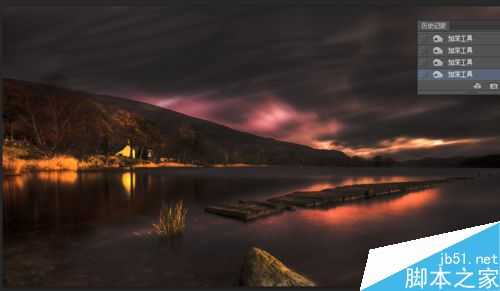
4、加深工具,其作用是使到图片颜色变黑。具体操作和“减淡工具”操作差不多,也是先点击“加速工具”,再点击左上角第二个图标调节画笔大小,然后长按鼠标左键并在目的区域拖动即可,效果变化参照下图。
5、海绵工具,其作用是降低或增强饱和度,即去掉图片颜色或加深颜色。首先调节画笔大小,然后点击菜单栏的“模式”,选择“降低饱和度”或者是“饱和”。然后长按鼠标左键并在目的区域拖动即可

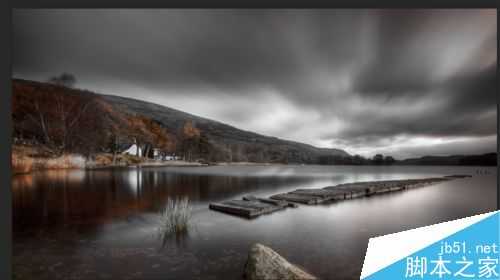
6、这几种工具的应用要根据现实情况综合使用,下面小编根据图案使用这几种工具做了一些修改,使其更具有美感。

以上就是PS中色调工具的应用详解,操作很简单的,大家学会了吗?希望这篇文章能对大家有所帮助!
下一篇:Photoshop专勾带圆边物体方法介绍