psCS6不能将图片拖入打开该怎么解决?
(编辑:jimmy 日期: 2026/9/27 浏览:3 次 )
ps中经常直接把照片拖拽到工作区,但是,有时候我们会发现无法直接将图片拖入到CS6的工作区,出现 类似于此图标,那么这个时候很可能你很恼火,怎么解决呢,请跟着小编一起,不要掉队哦,哈哈。
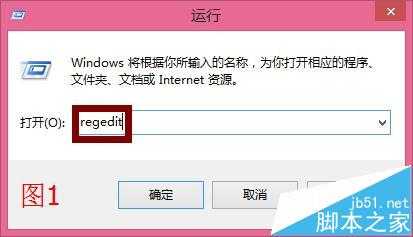
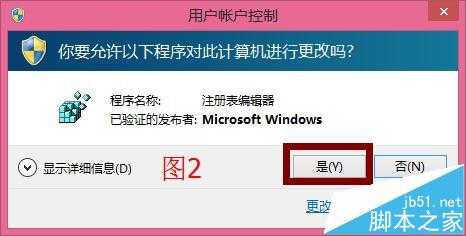
1、在win8系统下,按“WIN+R”会出现“运行”对话框(其他系统大同小异),然后在出现的对话框中输入“regedit”,如图1所示,点击确定,会出现“用户账户控制”对话框,如图2,点确定。
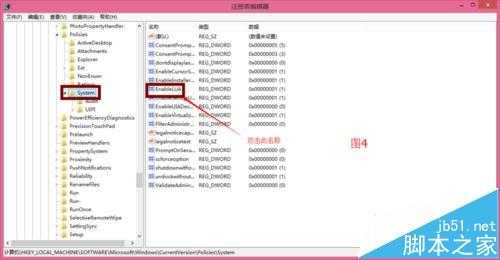
2、这个时候会出现“注册表编辑器”对话框,如图3所示,然后按照此路径HKEY_LOCAL_MACHINE\SOFTWARE\Microsoft\Windows\CurrentVersion\Policies\System一直往下找,单击“system",会出现如图4所示的右侧列表。

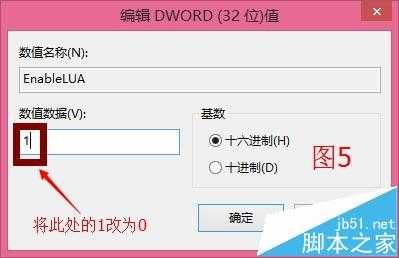
3、找到名称“EableLUA”并双击,会出现如图5的对话框,将图中的数值1改为0,然后重启系统(注意:是重启电脑,不是重启PS哦),重启后你再试试,恭喜你,到此大功告成了。
PS CS6中打开文件的方式有以下三种:
1、文件-打开-相应盘符文件,如:D:/照片/1.jpg
2、在“工作区”双击鼠标左键,找到相应盘符文件,如:D:/照片/1.jpg
3、将本地图片或网络图片直接拖入“工作区”。
相关推荐:
PS怎么打开ICO图片?
ps怎么快速打开标尺?怎么设置标尺?
PS怎么同时打开查看多个窗口中的图像?
下一篇:(纯干货)必看:PS图层快速选择技巧分享