PS图层怎么操作?创建/复制/删除图层样式的教程
(编辑:jimmy 日期: 2026/9/28 浏览:3 次 )
ps中的图层样式,可以给每个图层做各种特效,那么PS中如何创建图层样式呢?下面随我一起学习一下如何常见图层样式和复制图层样式,删除图层样式吧
创建图层样式
1、首先打开ps软件,我打开了一张.psd的图片

2、选择图层10,咱给图层10创建图层样式,首先选中图层10,在图层10后面双击鼠标左键,我弹出一个创建图层样式,然后选择自己想加的图层样式就可以了。
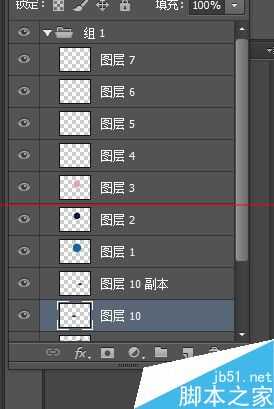
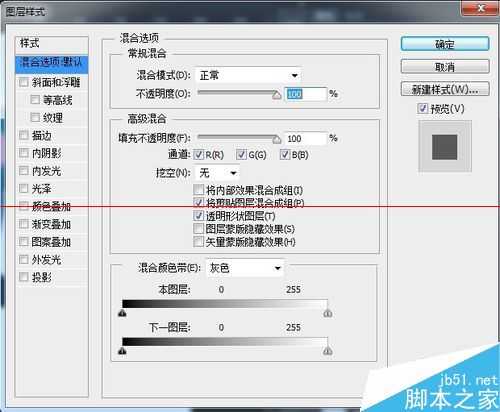
3、创建完图层样式,会在图层10后面多一个fx的图标,我们来看一下
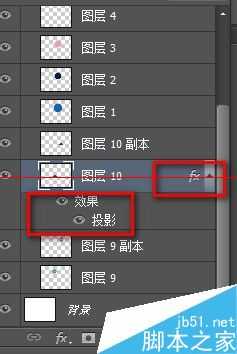
复制图层样式
1、我们给图层10加了图层样式(投影的图层样式),那么如果其他的的图层也需要做同样的效果,我们就需要做同样的图层样式,如果直接做的话会比较的麻烦,我们可以选择复制图层样式的方法。下面看看如何复制图层样式,复制图层样式有两种方法,我一一讲解
2、第一种方法,选中要复制的图层样式,右击鼠标,选择“拷贝图层样式”
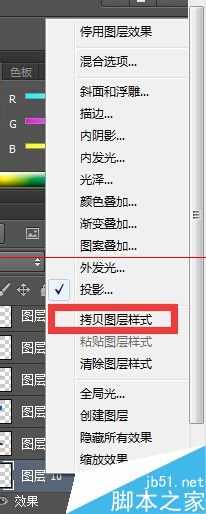
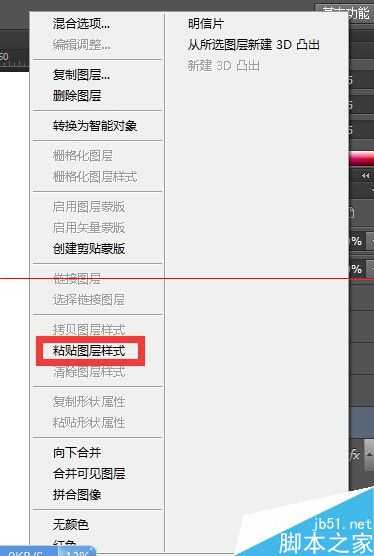
3、然后回到要添加图层样式的图层,右击鼠标,选择“粘贴图层样式”然后我们看看复制完的效果(第二张图)
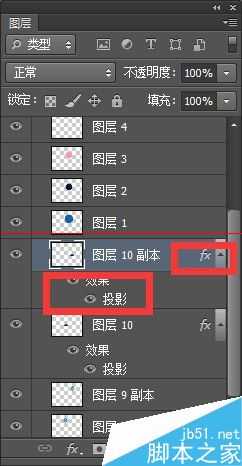
4、第二种方法,选中要复制的图层样式,按住“AIT”键,然后用鼠标左键拖拽“fx”到目标图层{图层10副本},这种方法和第一种方法的效果是一样的
删除图层样式
1、同样删除图层样式的方法也有两种,我会一一介绍,至于选择哪种方法,完全看自己的习惯了。假如我们要删除图层10上的图层样式
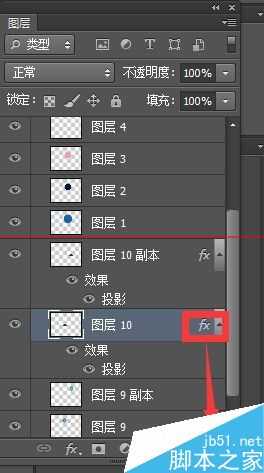
方法一,用鼠标左键拖拽图层10上的“fx”到右下角的垃圾桶,看一下效果
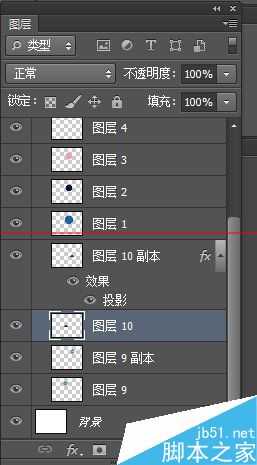
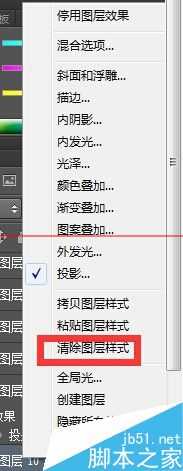
方法二,选中要删除的图层样式的图层(图层10),右击鼠标,选择“清楚图层样式",最后得到的效果和方法一相同
注意事项:ps中做相同的效果方法很多,选择自己得心应手的方法。
下一篇:PS CC 2015那些你不知道的PHOTOSHOP冷知识