Coreldraw如何编写漂亮的文本?
(编辑:jimmy 日期: 2026/9/23 浏览:3 次 )
Coreldraw是比较常用的排班软件,用来做杂志、期刊都非常合适。今天,就为大家分享如何编写漂亮的文本,喜欢的朋友可以参考本文,来学习吧。
步骤
一、了解文本编写工具
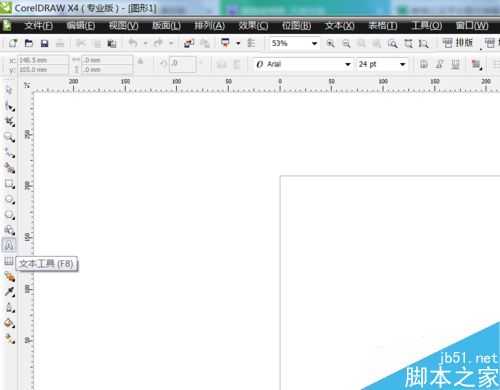
打开Coreldraw软件之后,在左侧工具栏中可以看到“A”字样的即为文本工具,它的快捷键是F8,也就是说既可以通过鼠标单击文本工具,也可以直接在键盘中按下F8来开始使用文本工具。
二、创建一个文本框
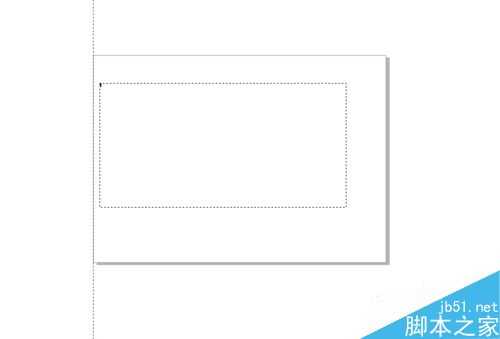
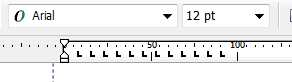
按住鼠标左键,在作业区进行拖动,即可创建一个自己需要的文本框。在上方的工具栏中可以根据需要调整字体样式和大小。
三、文本的输入
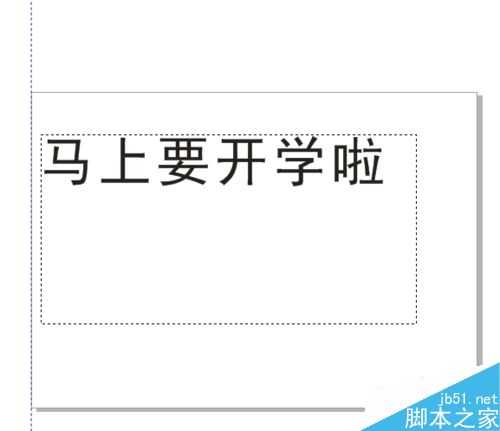
(1)第一种方式:直接在文本框中输入文字内容。
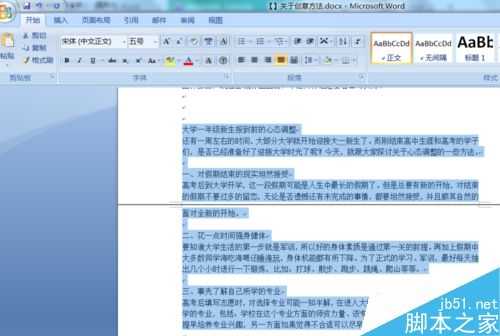
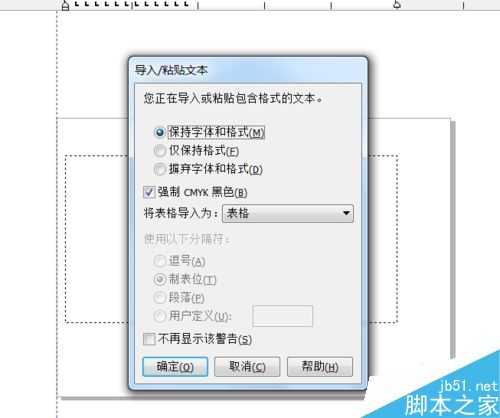
(2)从word或者txt文档中复制文字内容。这里要注意直接从word文档中复制过来的内容可能会变形,所以一般是从txt中复制内容,会保留原文本的真实性。
四、调整文本格式
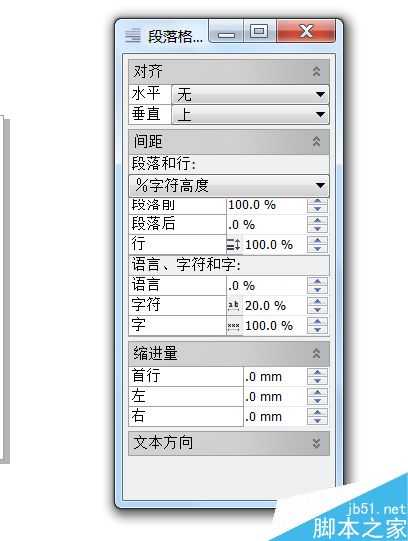
点击上方工具栏中的“文本”,选择下拉列框中出现的“段落格式化”,出现相应的工具对话框。大家可以根据需要作出相应选择和调整。

五、文本的格式调整具体方法
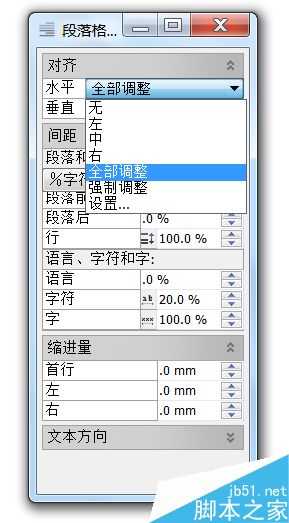
一般在第一栏“对齐”中的“水平”下拉列框中选择“全部调整”,这样文字会很好看。“垂直”下拉列框中一般不做选择,默认的就行。
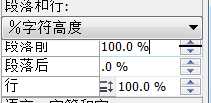
“段落和行”中主要是调整行距的,数额越大需要输入的数值就越大。
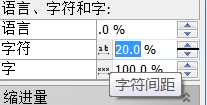
“语音、字符和字”中一般只调整“字符”和“字”,就是每一行的字间距。
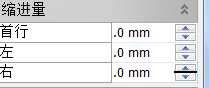
“缩进量”中一般调整“首行”的数据,就是首行空出多少格。
“文字方向”可以根据需要进行调整。
基本上调整完后,完美的文字就出现了。
注意事项
任何调整都要不断地尝试,最终预览效果满意确定即可
以上就是Coreldraw如何编写漂亮的文本方法介绍,操作很简单的,大家按照上面步骤进行操作即可,希望这篇文章能对大家有所帮助!
下一篇:cdr怎么给文字做内阴影?