平面设计 
首页 > 平面设计 > 浏览文章

CorelDRAW(CDR)设计创建透明效果立体字特效实例教程

(编辑:jimmy 日期: 2025/12/27 浏览:3 次 )
本例为CorelDRAW字体特效实例教程,作者在教程中介绍了如何运用CorelDRAW制作透明效果立体字的制作,主要学习文本工具、立体化工具、图框精确剪裁、渐变透明等工具的运用,希望能给朋友们带来帮助~~

用CD做立体字的教程好像扎堆哦!

HOHO!我这里再上一盘菜!

主要也都是运用CD的一些常用工具,希望对初学朋友在软件基础的学习方面有些帮助。

先上效果:

CorelDRAW(CDR)设计创建透明效果立体字特效实例教程

下面开始贴步骤了:

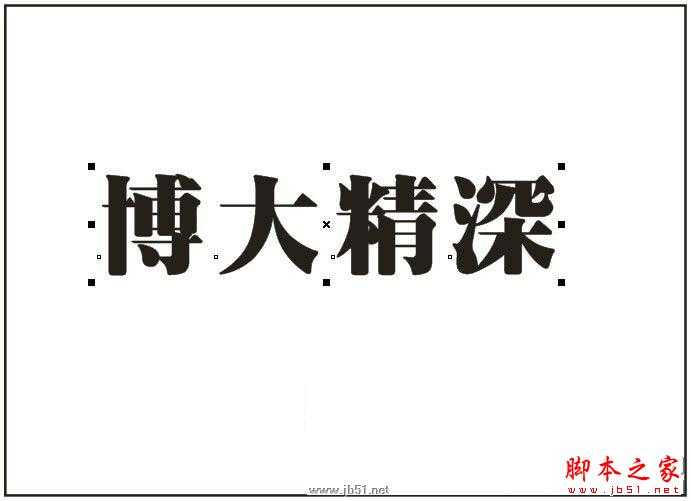
1、打上文字,调整大小与字间隔,选个合适的字体。

CorelDRAW(CDR)设计创建透明效果立体字特效实例教程

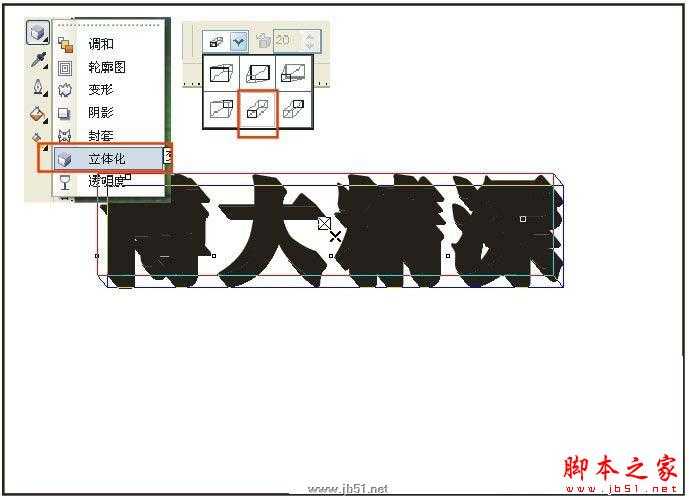
2、对文字进行立体化。

CorelDRAW(CDR)设计创建透明效果立体字特效实例教程

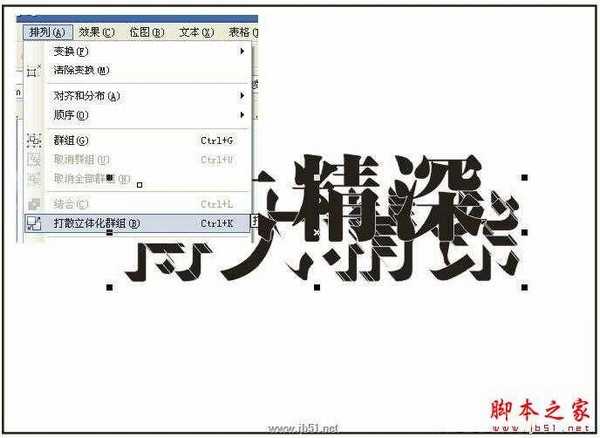
3、分解文字与立体化效果

CorelDRAW(CDR)设计创建透明效果立体字特效实例教程

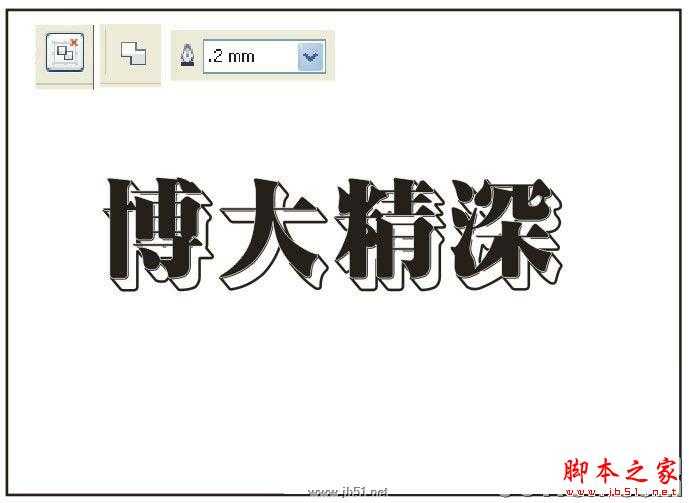
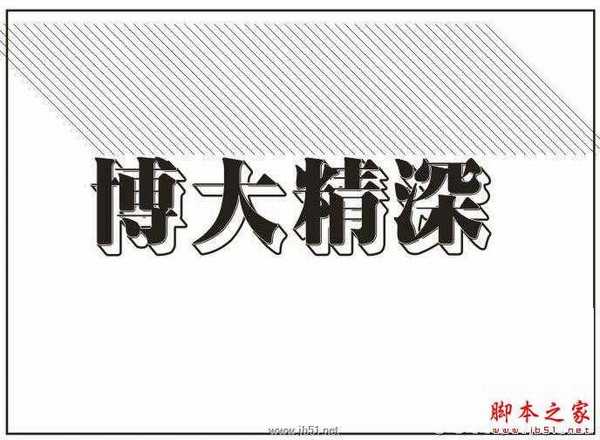
4、选中,立体部分,全部取消群组,焊接,设置一下轮廓

CorelDRAW(CDR)设计创建透明效果立体字特效实例教程

5、画出如果线条,方法随便,可以用调和,也可复制,画好后组合一下。

CorelDRAW(CDR)设计创建透明效果立体字特效实例教程

6、右键拖动刚画的线条到立体效果的位置,放开鼠标,弹出菜单中选“图框精确剪裁内部”
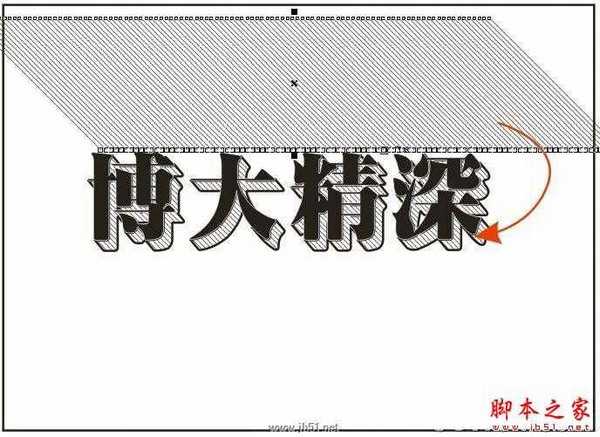
CorelDRAW(CDR)设计创建透明效果立体字特效实例教程

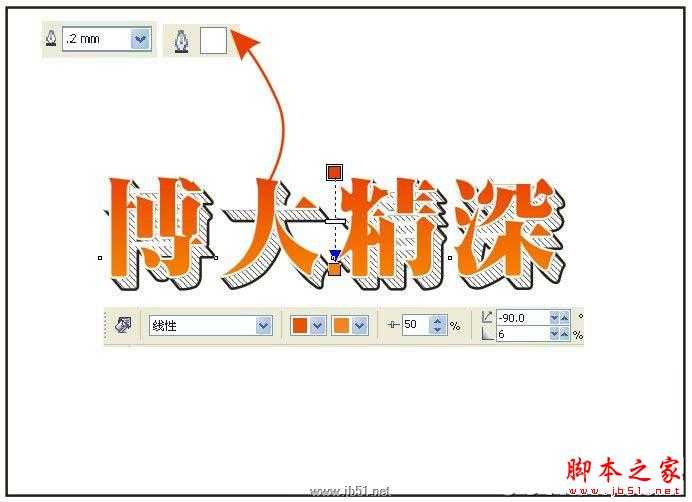
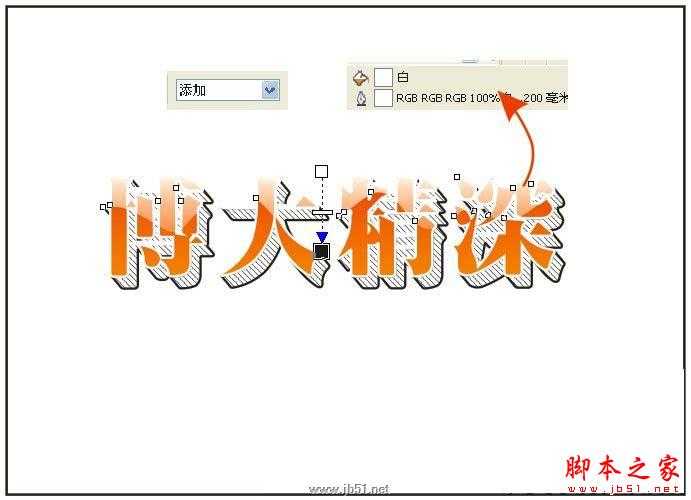
7、选择文字,填充渐变色,填充白色轮廓,效果,参数如图。

CorelDRAW(CDR)设计创建透明效果立体字特效实例教程

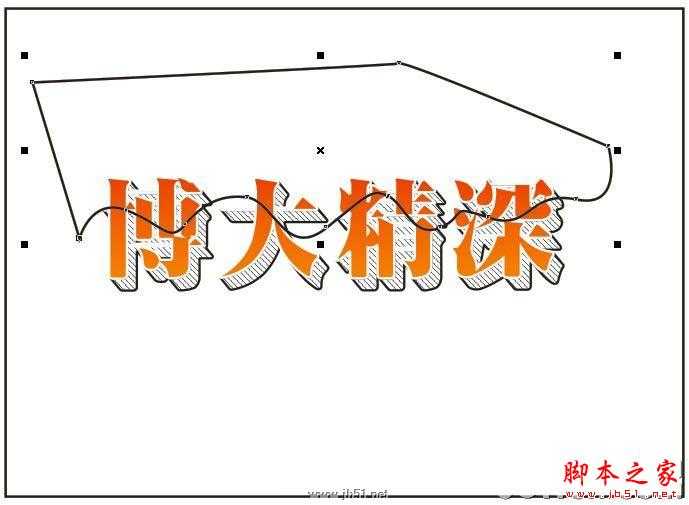
8、用贝塞尔工具画出如果封闭曲线。

CorelDRAW(CDR)设计创建透明效果立体字特效实例教程

9、与文字相交。得出新的图形

CorelDRAW(CDR)设计创建透明效果立体字特效实例教程

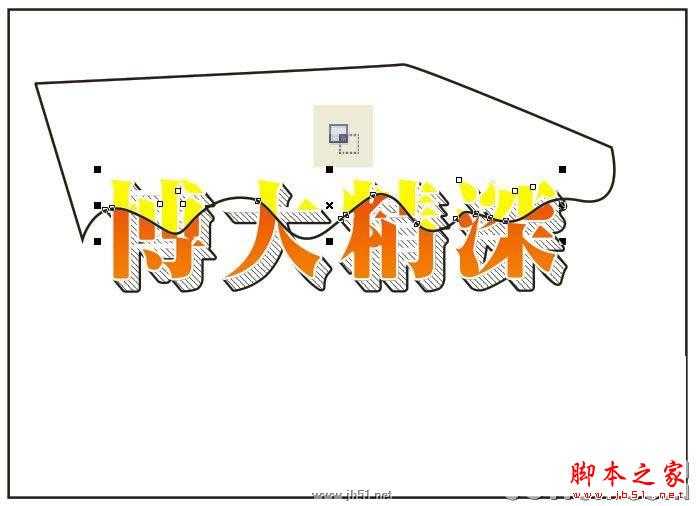
10、填色,并渐变透明,效果参数如图

CorelDRAW(CDR)设计创建透明效果立体字特效实例教程

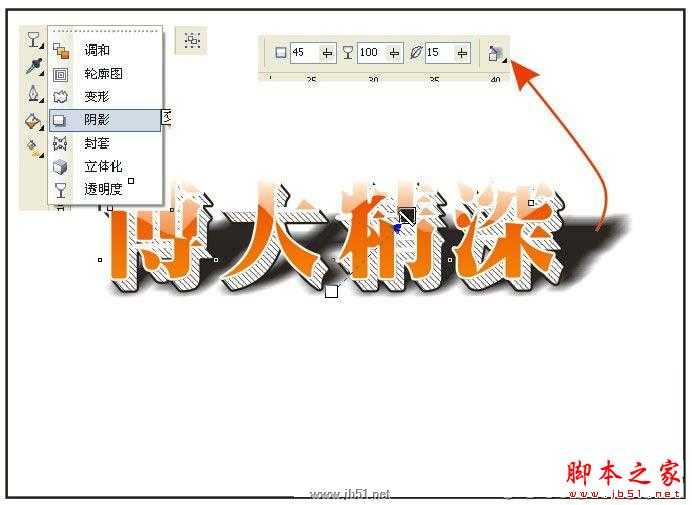
11、先群组,再加上如图阴影。

CorelDRAW(CDR)设计创建透明效果立体字特效实例教程

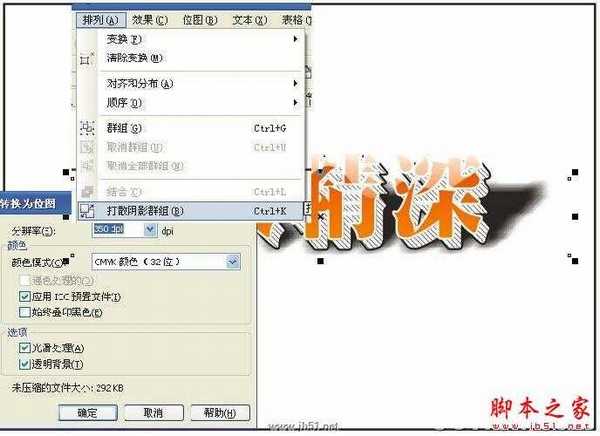
12、打散阴影,并且转成位图

CorelDRAW(CDR)设计创建透明效果立体字特效实例教程

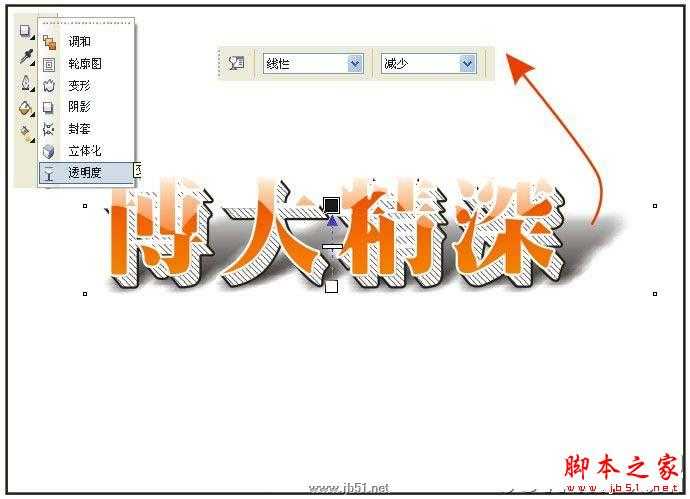
13、给阴影再加个渐变透明

CorelDRAW(CDR)设计创建透明效果立体字特效实例教程

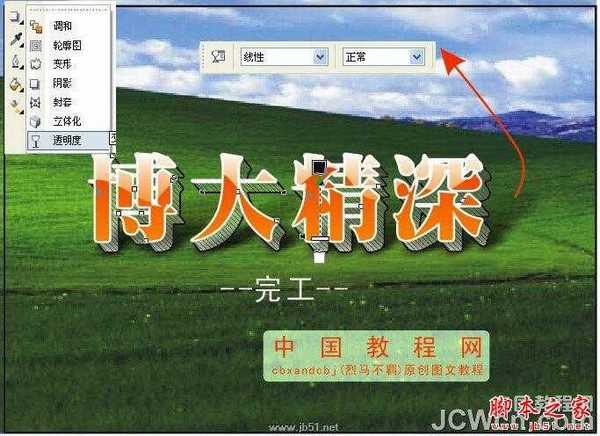
14、导入一个背景图,立体部分感觉不好。。。。。

CorelDRAW(CDR)设计创建透明效果立体字特效实例教程

15、给立体部分也加个渐变透明。

CorelDRAW(CDR)设计创建透明效果立体字特效实例教程

就这样了。。。。完成了。。。。

上一篇:CorelDRAW(CDR)快速将人物照片转成矢量插画路径实例教程
下一篇:CorelDRAW(CDR)设计制作育儿教育招生广告的实例教程
一句话新闻
微软与英特尔等合作伙伴联合定义“AI PC”:键盘需配有Copilot物理按键
几个月来,英特尔、微软、AMD和其它厂商都在共同推动“AI PC”的想法,朝着更多的AI功能迈进。在近日,英特尔在台北举行的开发者活动中,也宣布了关于AI PC加速计划、新的PC开发者计划和独立硬件供应商计划。
在此次发布会上,英特尔还发布了全新的全新的酷睿Ultra Meteor Lake NUC开发套件,以及联合微软等合作伙伴联合定义“AI PC”的定义标准。
友情链接:杰晶网络 DDR爱好者之家 南强小屋 黑松山资源网 白云城资源网 网站地图 SiteMap